
겁사 이용안내
가입 없이 쓰는 겁사 시간표 읽는 법, 교시 페이지의 수업 노트 구성, 진도 표시, 받은 링크가 운영사 주소와 같은지 확인하는 법을 정리했어요.
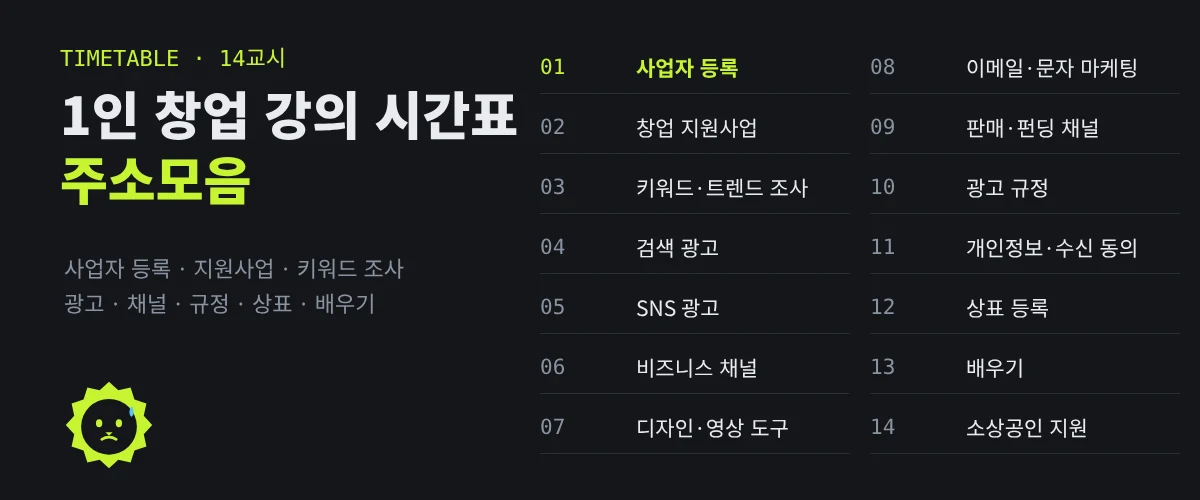
겁사는 가입 없이 쓰는 주소모음이에요. 첫 화면의 시간표에서 지금 할 일과 맞는 교시를 고르고, 교시 페이지에서 여는 곳의 주소를 확인한 뒤 그 기관이나 회사 화면으로 넘어가면 돼요. 로그인, 결제, 알림 신청 같은 절차가 없어서 처음 오신 날에도 같은 순서로 쓰실 수 있어요.
시간표 읽는 법
시간표는 네 반으로 나뉘어 있어요. 시작반은 사업을 여는 단계, 알리기반은 팔고 알리는 단계, 꾸리기반은 일을 나누고 세금과 보험을 챙기는 단계, 지키고 배우기반은 규정을 지키고 더 배우는 단계예요. 줄마다 교시 번호, 수업 이름, 오늘 열 곳 두 개, 대표 한 곳으로 가는 열기 버튼, 진도 표시 동그라미가 있어요. 수업 이름을 누르면 그 교시의 수업 노트로 들어가요.
교시 페이지의 구성
교시 페이지는 수업 노트처럼 짜여 있어요. 맨 위에는 이 교시를 마치면 무엇을 할 수 있는지 한 문장으로 적은 학습 목표가 있어요. 그 아래 준비물에는 계정, 서류, 미리 정해 둘 것을 적었어요. 실습 칸에는 여는 곳의 이름, 도메인, 쓰임, 운영 주체, 넣은 이유, 확인 방법, 마지막 확인이 줄로 나와요. 이어서 목적별 선택 표, 따라 하기 순서, 수업 내용, 자주 틀리는 것, 확인 문제가 차례로 나오고, 끝에는 앞뒤 교시로 가는 길이 있어요.
진도 표시 쓰는 법
교시를 마치면 동그라미를 눌러 표시해 두세요. 머리 아래 막대에 들은 교시 수가 나타나요. 표시는 쓰시는 브라우저 안에만 저장되고 겁사 서버로 보내지 않아요. 다른 기기에서는 따로 표시해야 하고, 브라우저 기록을 지우면 표시도 함께 사라져요. 어디까지 했는지 헷갈릴 때는 진도 점검에서 지금 단계와 파는 방식을 고르면 들어야 할 교시를 다시 골라 드려요.
받은 링크를 맞춰 보는 법
판매자센터 정산 안내, 광고 계정 정지 안내, 지원사업 선정 안내처럼 문자나 메일로 받은 링크는 누르기 전에 주소를 확인하세요. 주소 확인에 붙여 넣으면 겁사 목록의 운영사 도메인과 같은지, 한두 글자만 다른 닮은꼴인지 알려 드려요. 넣은 링크는 기기 안에서 견주기만 하고 어디에도 적어 두지 않아요.
처음이라면 이 순서로
- 시간표에서 사업자 등록 교시부터 열어 준비물을 확인해요.
- 파는 방식에 맞는 판매 채널 교시를 골라요.
- 결제·정산과 광고 교시는 판매 채널이 정해진 뒤에 들어요.
- 광고를 켜기 전에 광고 규정 교시를 한 번 읽어요.
- 들은 교시는 동그라미로 표시해 두고, 막히는 곳은 가이드 모음에서 찾아봐요.
찾는 교시가 안 보일 때
위쪽 메뉴 끝의 찾기를 누르면 이름, 도메인 일부, 교시 이름으로 전체 줄을 찾을 수 있어요. 스무 교시 전체를 표 한 장으로 보고 싶으면 전체 주소표를 여세요.
반마다 먼저 볼 교시
시작반에서는 사업자 등록·신고 교시가 출발점이에요. 등록을 마쳐야 판매자센터 가입, 결제 회사 계약, 지원사업 신청이 이어지거든요. 알리기반에서는 파는 방식에 따라 시작점이 달라요. 오픈마켓에 올린다면 판매자센터 교시를, 내 쇼핑몰을 연다면 결제·정산 교시를, 먼저 반응을 보고 싶다면 펀딩·직판 채널 교시를 여세요. 꾸리기반은 사람을 쓰거나 외주를 맡길 때, 지키고 배우기반은 광고를 켜기 전과 이름을 정하기 전에 열면 좋아요.
열기 전에 주소창 한 번
교시에서 줄 이름을 누르면 새 화면이 열려요. 계정 정보를 넣기 전에 주소창의 도메인이 교시 줄에 적힌 도메인과 같은지 한 번 보세요. 운영사 로그인 화면을 흉내 낸 주소는 글자 하나가 다르거나 끝자리가 바뀌어 있는 경우가 많아요. 의심스러우면 열지 말고 겁사 교시에서 다시 들어가세요.
화면이 어두운 까닭
겁사 화면은 일부러 어둡게 만들었어요. 밤늦게 서류를 정리하거나 광고 화면을 오래 들여다보는 사람이 눈이 덜 피곤하도록 바탕을 어둡게 두고, 지금 볼 곳만 라임색으로 밝혔어요. 글자 크기는 브라우저 확대로 키우셔도 줄이 깨지지 않게 맞춰 두었어요.
휴대폰에서 쓸 때
휴대폰에서는 시간표 줄이 세로로 쌓여 보여요. 교시 번호와 수업 이름이 먼저 나오고, 그 아래 오늘 열 곳과 열기 버튼이 이어져요. 위쪽 메뉴는 왼쪽 위 버튼을 누르면 펼쳐지고, 반 이름을 누르면 그 반 교시 목록이 열려요.
읽다가 모르는 말이 나오면 첫 화면 아래의 수강 안내에서 주소모음, 링크모아, 주소모아 같은 낱말 풀이를 먼저 보세요.
쉬는 시간 질문
Q01가입해야 쓸 수 있나요?
가입이 없어요. 시간표와 교시 페이지, 검색, 주소표, 주소 확인 도구 모두 로그인 없이 쓰실 수 있어요.
Q02진도 표시는 어디에 저장되나요?
쓰시는 브라우저 안에만 저장돼요. 겁사 서버로 보내지 않아서 다른 기기와 이어지지 않고, 브라우저 기록을 지우면 사라져요.
Q03열기 버튼은 어디로 가나요?
그 교시의 대표 한 곳, 운영사가 알린 주소로 가요. 나머지 곳은 교시 페이지의 실습 칸에서 열 수 있어요.